職場で使うデジタルツールは、何のための道具か(連絡か、共同作業か、文書か、計算か)で見分けると、名前に迷いません。
組織のデジタル環境
デジタルワークプレイスは、オフィスでも自宅でも外出先でも、同じデジタルの道具で仕事ができる職場の環境のことです。 その中身は、大きく次の3つの道具に分かれます。
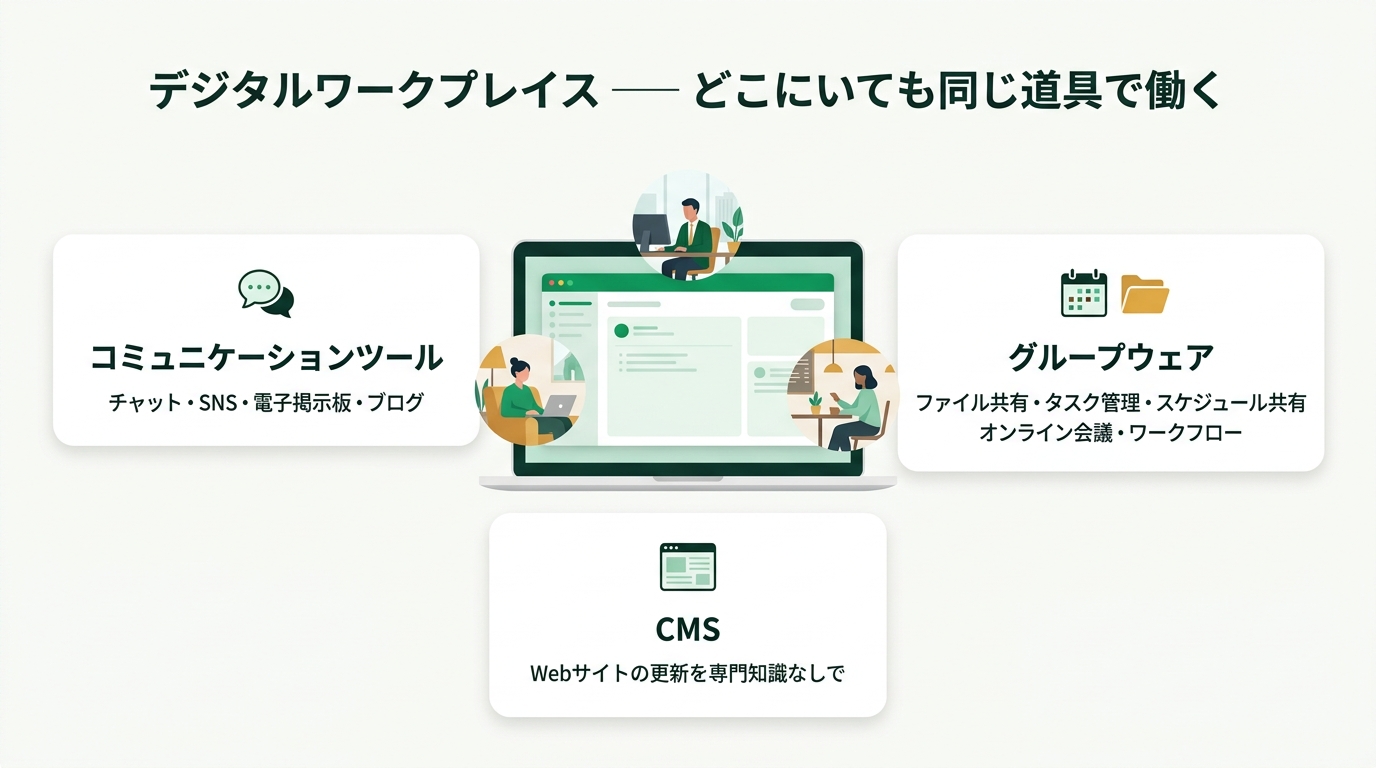
連絡はコミュニケーションツール、共同作業はグループウェア、Webサイトの更新は CMS が受け持ちます。
コミュニケーションツール(連絡と情報の発信)
チャット … 短い文で、その場でやり取りする
SNS … 人と人をつなぎ、投稿を通じて交流する
電子掲示板 … 書き込みを掲示して、多くの人が読み、返信できるように残す
ブログ … 日記のように記事を時系列で発信する
グループウェア(組織の共同作業)
ファイル共有 … 同じファイルをメンバーで置いて使う
タスク管理 … だれが、どの仕事を、いつまでにするかと、その進み具合を見えるようにする
スケジュール共有 … メンバーの予定を互いに見て、会議の日時などを調整する
オンライン会議システム … 離れた場所から音声・映像・画面を共有して会議をする
ワークフローシステム … 申請から承認までの書類の流れを電子化し、決まった順に回して、どこまで進んだかを見えるようにする
CMS(コンテンツ管理システム)は、Webサイトの文章や画像を登録して管理し、 HTML などの専門知識がなくても、ページを作ったり更新したりできるようにする仕組みです。
見分けるときは、道具が何を流すかを見ます。 申請・承認のように決まった順に回す仕事はワークフロー、予定を合わせるのはスケジュール共有、全員に知らせて残すのは電子掲示板です。
ある会社では、出張の申請を紙で課長、部長の順に回して承認をもらっています。承認者が席を外していると書類が止まり、申請した人には、いまどこで止まっているのかが分かりません。 この問題を解決するのに最も適切なツールはどれですか。
× 全員に知らせて残す道具です。申請を決まった人に決まった順で回し、承認を記録する仕組みはありません。
× 承認者の予定は分かりますが、申請の書類そのものを回したり、どこで止まっているかを示したりはしません。
× Webサイトの文章や画像を管理して更新する仕組みで、社内の申請と承認には使いません。
○ 正解 ワークフローシステムです。
申請を電子化して課長、部長の順に自動で回すので、承認者は出先からでも承認でき、申請した人はいまだれのところにあるかを画面で確かめられます。
文書作成ソフトとプレゼンテーションソフト
文書作成ソフトには、文字の位置を整える機能がいくつもあります。名前と動きを1対1で結びつけておきます。
インデント(字下げ) … 行の始まりの位置を、指定した文字数だけ右へずらす
均等割付 … 文字と文字の間を均等に空けて、文字列を指定した幅いっぱいにそろえる(例:「氏名」と「住所氏名」を同じ幅に並べる)
禁則処理 … 行の先頭に来てはいけない文字(句読点「、」「。」や閉じ括弧「)」「」」など)が行頭に来ないよう、前の行の末尾に送るなどして組み直す。開き括弧を行末に残さないのも禁則処理
入力した英字の先頭を自動で大文字に直すのは、入力の自動修正の機能で、禁則処理ではありません。 文字の位置を整えるのが上の3つ、文字の中身を書き換えるのが自動修正です。
差込み印刷は、共通の文面(ひな形)に、宛先の一覧から名前や住所を1件ずつ差し込んで、1人ずつ違う文書を一度に作る機能です。 100人に送る案内状でも、作る文面は1つで済みます。
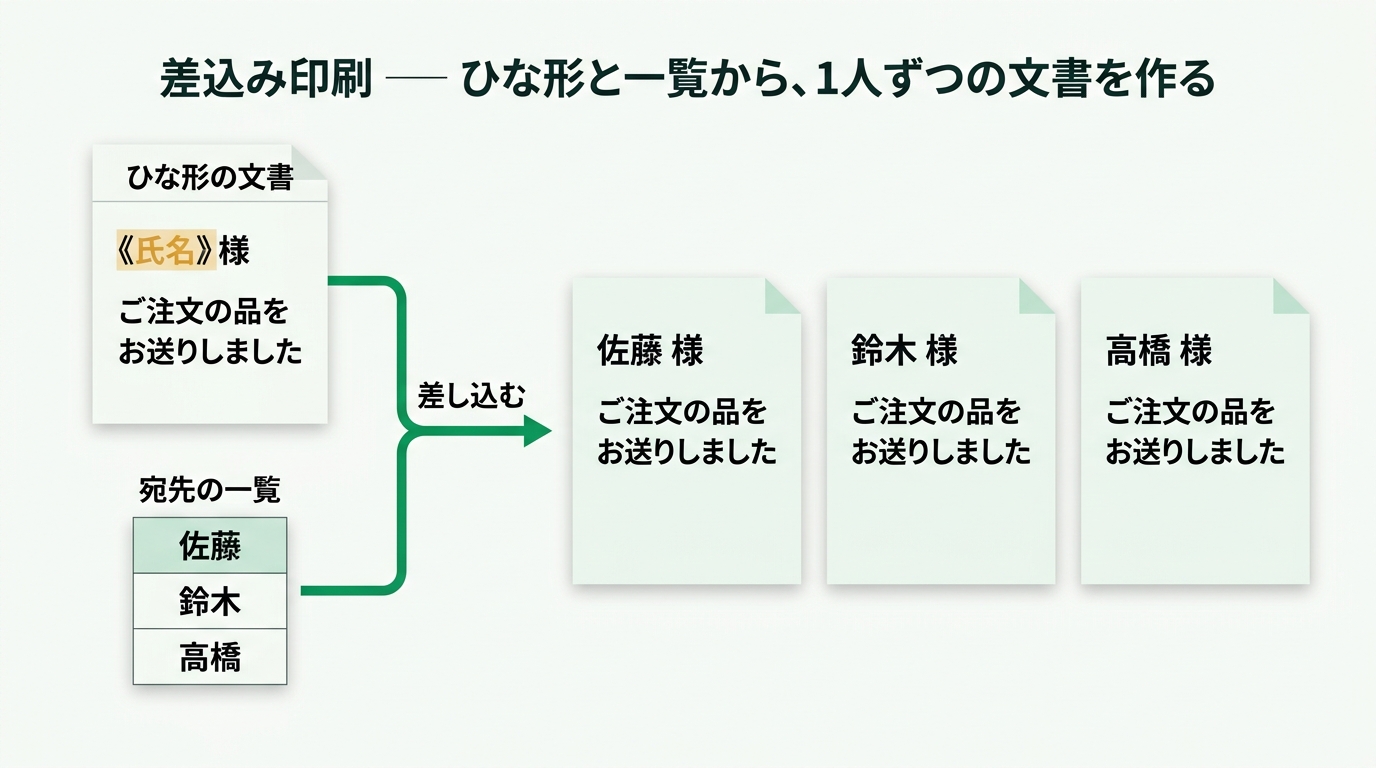
共通の文面は1つだけ作り、名前の欄に一覧の値を1件ずつ差し込みます。
プレゼンテーションソフトは、説明に使うスライドを作成し、順に映して見せるソフトです。 テンプレートは、色づかい・文字の大きさ・配置などをあらかじめ整えたひな形で、これを使うと全部のスライドの見た目がそろい、作る手間も減ります。
表計算ソフト:相対参照と絶対参照
表計算ソフトでは、ワークシートの升目をセルと呼び、列の英字と行の番号を並べたセル番地(A1、B3 など)で指します。 式の中にセル番地を書くと、そのセルの値を使って計算します。式を別のセルに複写したときに番地がどう変わるかが、2つの参照方法の違いです。
相対参照 … 複写した先へ動いた分だけ、式の中のセル番地もずれる。1行下へ複写すると行番号が1増え、1列右へ複写すると列が1つ進む
絶対参照 … 列番号や行番号の直前に「$」を付けると、そこは複写しても変わらない。$A$1 は列も行も固定、$A1 は列だけ固定、A$1 は行だけ固定
例で確かめます。B3〜B5 に3つの店の売上(300、500、200)、B6 にその合計(1000)があり、C列に各店の構成比(全体に占める割合)を出します。 C3 に式を入れ、C4 と C5 には複写します。
C3 の式:B3/B$6 → 300/1000 = 0.3
C4 へ複写:B4/B$6 → 500/1000 = 0.5
C5 へ複写:B5/B$6 → 200/1000 = 0.2
分子の B3 は1行ずつ下へずれ、$ を付けた分母の B$6 は動きません。
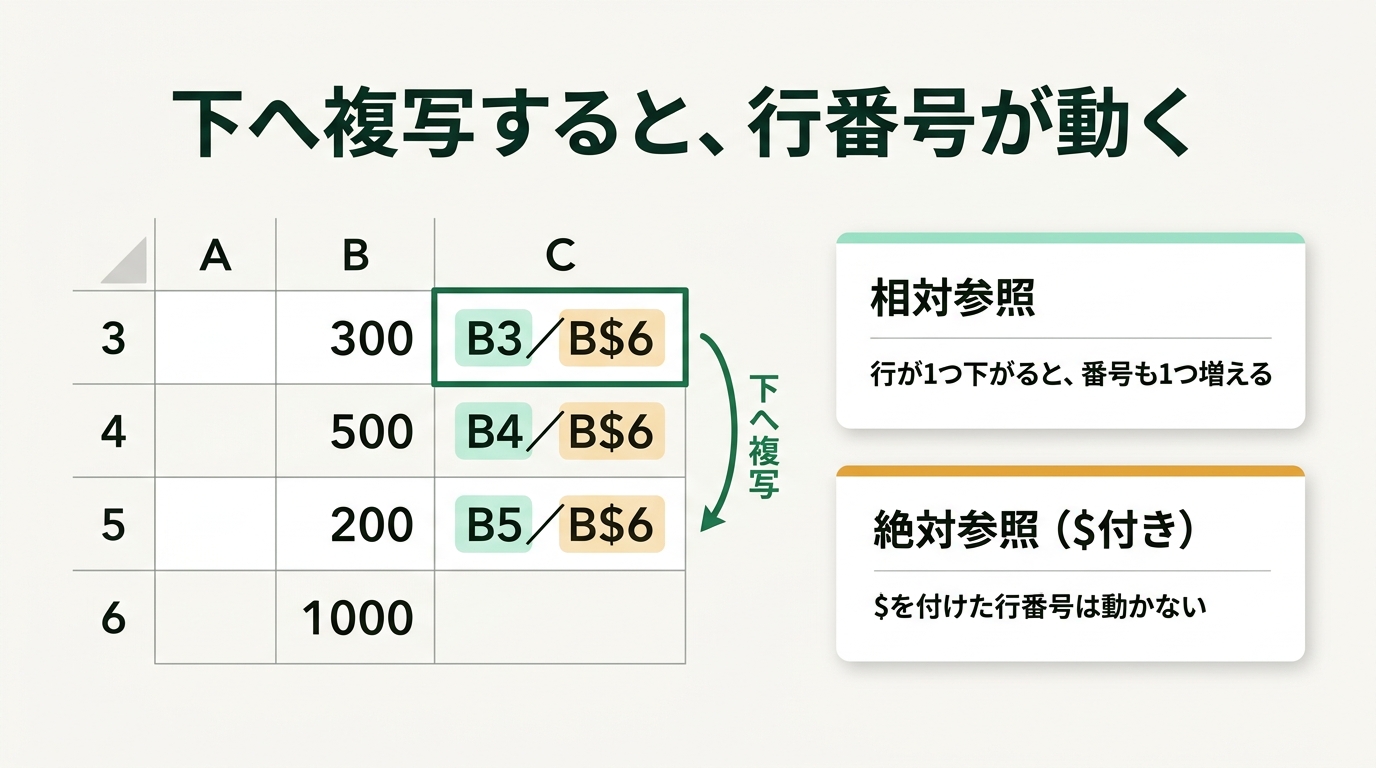
B3 は B4、B5 と動き、$ を付けた B$6 は動きません。
もし分母に $ を付けずに B3/B6 と書くと、C4 へ複写したときに B4/B7 になります。B7 には何も入っていないので、正しい割合は出ません。 どの行にも同じセルを使わせたい番地には、ずれては困る側(行か列)に $ を付けます。 下へ複写するなら行番号の前、右へ複写するなら列の英字の前です。
試験の表計算の問題では、IPA が定めた書き方を使います。掛け算は「*」、割り算は「/」、文字列は一重引用符で囲んで ‘合格’ のように書きます。 IPA の決まりの例:セル B1 の式 $A$1+$A2+A$5 を、1列右・3行下の C4 に複写すると、$A$1+$A5+B$5 になります($ の付いていない側だけがずれる)。 「パーセント形式で表示」しているセルは、見え方が変わるだけで、10% と表示されている値は 0.1 として計算に使われます。
九九の表を作ります。A2〜A10 に1〜9、B1〜J1 にも1〜9が入っています。セルB2 に「A列の数×1行目の数」を求める式を入れ、それをB2〜J10 の全部に複写します。B2 に入れる式として適切なものはどれですか。
× 1列右・1行下の C3 に複写すると B3*C2 になり、九九の答えのセルどうしを掛けてしまいます。
○ 正解 $A2*B$1です。
C3 に複写すると $A3*C$1 になり、A3 の2と C1 の2を掛けて4になります。左の数はA列に、上の数は1行目にあるので、A列の「列」と1行目の「行」だけを固定します。
× 固定する側が逆です。C3 に複写すると B$2*$B2 になり、見出しではないセルを掛けてしまいます。
× 列も行も全部固定しているので、どこに複写しても A2 と B1 の 1×1 になり、全部のセルが1になります。
関数で判定し、ピボットテーブルで集計する
式には関数も使えます。合計(範囲の数の合計)、平均、最大、最小、個数(空白でないセルの数)、条件付個数(条件に合うセルの数)などです。 合計(B3:B5) は B3 から B5 までの数を足します。
条件によって表示を変えるのが IF 関数です。IF(条件, 条件が成り立つときの値, 成り立たないときの値) と書きます。 条件を2つ以上組み合わせるときは、論理積(全部成り立てば成り立つ=かつ)と論理和(少なくとも1つ成り立てば成り立つ=または)を使います。 実技を A2、筆記を B2 に入れた例で、値を入れて追います。
両方60点以上なら合格:IF(論理積(A2≧60, B2≧60), '合格', '不合格')
A2=70,B2=55 のとき:論理積(成り立つ, 成り立たない) → 成り立たない → '不合格'
どちらか90点以上なら表彰:IF(論理和(A2≧90, B2≧90), '表彰', 'なし')
A2=70,B2=95 のとき:論理和(成り立たない, 成り立つ) → 成り立つ → '表彰'
「かつ」は論理積、「または・少なくとも1つ」は論理和。2番目と3番目の値を入れ替えると、表示が逆になります。
3つ以上に分けるときは、IF の中に IF を入れます。外側の条件で決まらなかったものだけが、内側の IF に進みます。
式:IF(B2≧80, 'A', IF(B2≧60, 'B', 'C'))
B2=85 → 80以上 → 'A'
B2=70 → 80以上でない → 内側へ → 60以上 → 'B'
B2=40 → 80以上でない → 内側へ → 60以上でない → 'C'
式を選ぶ問題では、考えられる値をいくつか入れて、全部の場合で正しい表示になるかを確かめます。
表計算で 2進数の足し算を扱う問題もあります。2進数は各桁が0か1で、桁の合計が0か1なら繰り上がらずにその値がその桁に残り、2になると、その桁に0を残して上の桁へ1繰り上がります(1+1=10)。 下の桁からの繰上げも足すと、桁の合計が3になることがあり、そのときはその桁に1を残して上へ1繰り上がります。
ピボットテーブル(ピボットデータ表)は、1件ずつ並んだ明細を、行と列に置く項目(たとえば店と月)を選ぶだけで、項目ごとに合計した集計表に組み替える機能です。 式を書かずに、見たい切り口で集計し直せます。
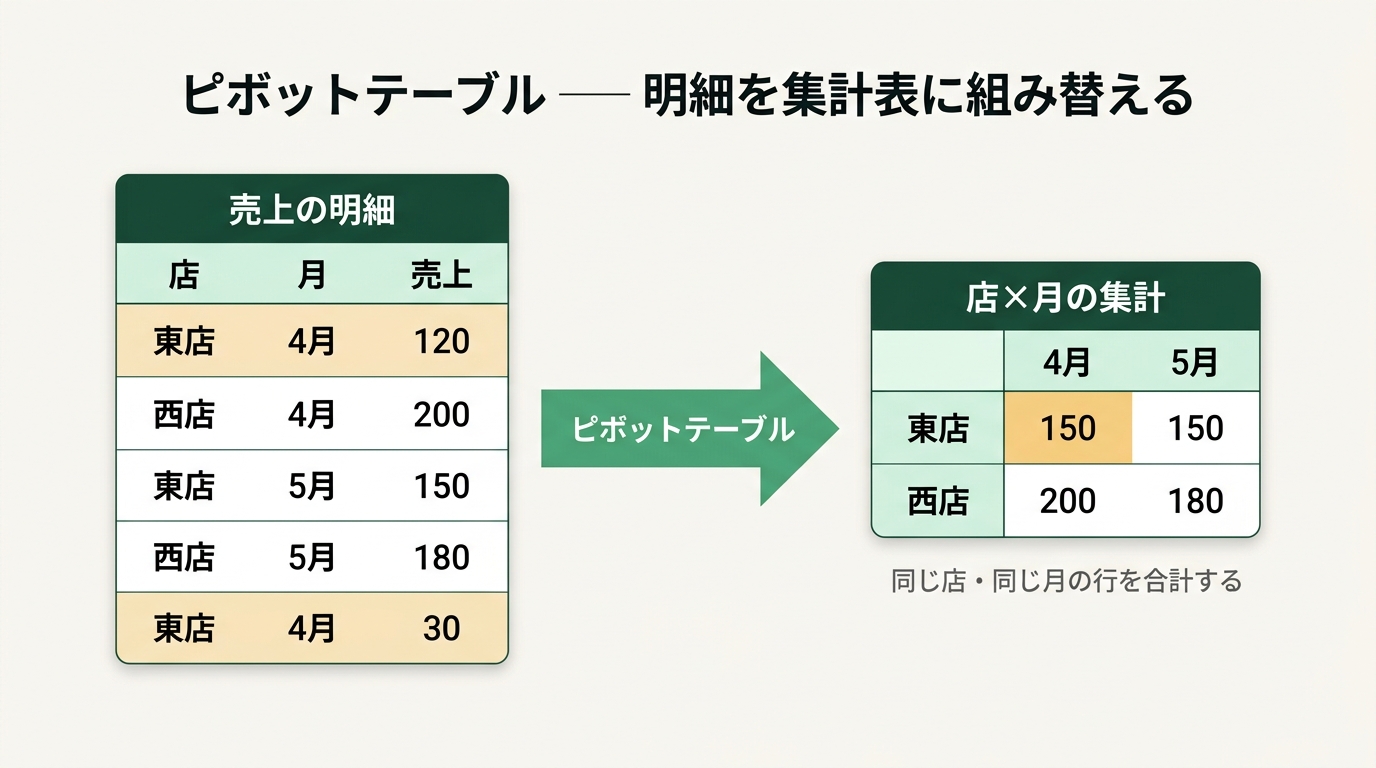
東店の4月は明細に2行あり、120+30=150 にまとめられます。
こうした集計を毎月同じ順番でくり返すなら、「明細を並べ替え、ピボットテーブルで店ごとに集計し、見出しに色を付ける」といった操作の並びを、丸ごとマクロとして登録しておけます。マクロは、操作の手順を記録したり書いたりして前もって登録しておき、呼び出すと同じ手順を自動で実行する機能で、文書作成ソフトにもあります。
入力したデータを集計し、表やグラフに加工して見せるのは、このようなオフィスツールの仕事です。 データから学習して予測や判断をする AI、機器がネットワークにつながってデータを自動で集める IoT、大量のデータを統計などの手法で分析するデータサイエンスとは、ねらいが違います。 毎月の数字を集めて一目で分かるグラフにしたい、という程度の目的なら、オフィスツールで足ります。
まとめ
この回で持ち帰ること
1. コミュニケーションツール=チャット・SNS・電子掲示板・ブログ。グループウェア=ファイル共有・タスク管理・スケジュール共有・オンライン会議・ワークフロー。CMS=Webサイトを専門知識なしで更新
2. ワークフロー=申請から承認までを電子化して順に回す
3. インデント=行頭を右へずらす。均等割付=指定した幅に等間隔で並べる。禁則処理=句読点や閉じ括弧を行頭に置かない。差込み印刷=ひな形+一覧で1人ずつの文書
4. 相対参照は複写した分だけずれる。$ を付けた列や行は動かない($A$1・$A1・A$1)
5. IF(条件, 成り立つとき, 成り立たないとき)。かつ=論理積、または=論理和。式は値を入れて確かめる
6. ピボットテーブル=明細を項目ごとの集計表に組み替える。テンプレート=スライドの見た目をそろえるひな形
この節で解ける公開問題
令和4〜8年度の公開問題のうち、この節の知識で解ける問題は次の5問です。
文書作成ソフト・オフィスツール
教科書の一覧(現行の試験の順)教科書の一覧(新しい試験の順)過去問

Udemy の ITパスポート講座を、受講者数・★評価・口コミで比べたページです(広告を含みます)。
出典:IPA「ITパスポート試験 シラバス(案)Ver0.1」(2026年8月31日)、「ITパスポート試験 シラバス Ver6.5」、 IPA「試験で使用する情報技術に関する用語・プログラム言語など Ver.5.1」別紙3 表計算ソフトの機能・用語(ITパスポート試験用)、 W3C「日本語組版処理の要件」、Microsoft サポート「Excel でマクロを作成または削除する」。 練習問題と計算例は当サイトが説明のために作ったものです。